
软件介绍:
AutoCAD 是全球著名的专业计算机辅助设计软件,用于二维绘图、详细绘制、设计文档和基本三维设计,广泛应用于机械设计、工业制图、工程制图、土木建筑、装饰装潢、服装加工等多个行业领域。借助 Autodesk AutoCAD 绘图程序软件您可以准确地和客户共享设计数据,您可以体验本地 DWG 格式所带来的强大优势。DWG 是业界使用最广泛的设计数据格式之一,您可以通过它让所有人员随时了解您的最新设计决策。AutoCAD 支持演示的图形、渲染工具和强大的绘图及三维打印功能,让您的设计将会更加出色。
温馨提示:为保证软件功能的正常使用,建议用户退出所有安全相关软件在安装学习使用!
安装步骤:
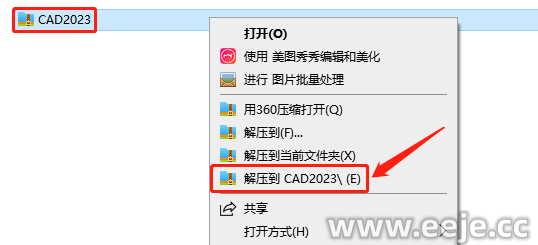
1、下载好CAD2023软件,鼠标右键解压。
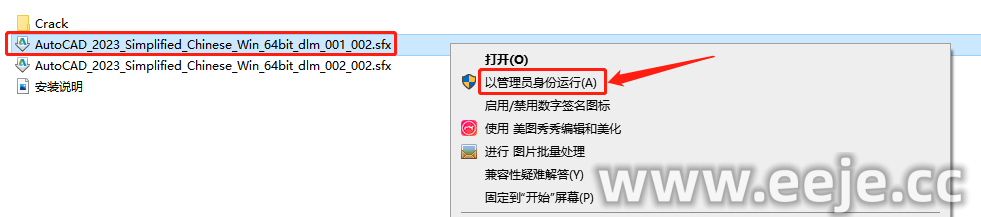
2、打开文件夹到这个界面,鼠标右键【AutoCAD_2023_Simplified_Chinese_Win_64bit_dlm_001_002.sfx】,选择【以管理员身份运行】。
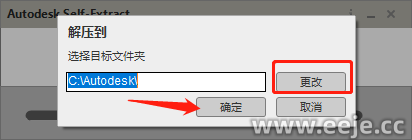
3、解压软件包(也可以自行更改解压路径软件安装完可以删除掉),点击【确定】。
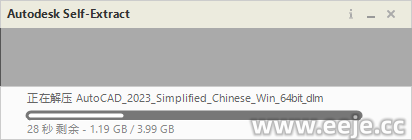
4、软件解压中,稍等一会。
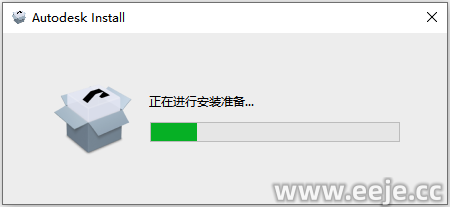
5、软件准备中,要等一会儿。
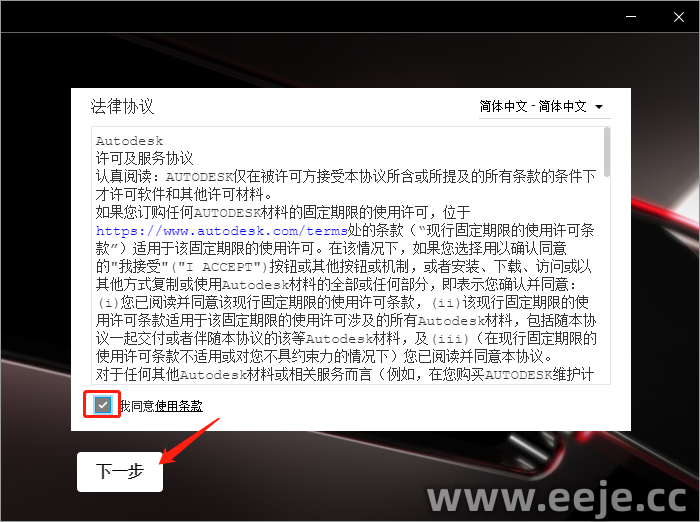
6、打勾【我同意使用条款】,再点击【下一步】。
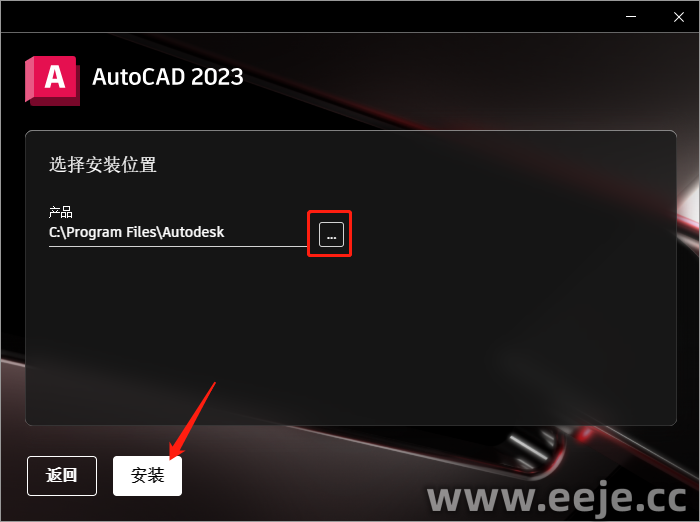
7、点击三个小点【…】可以更改安装位置(建议不要安装在C盘,可以在D盘或其它磁盘下新建一个文件夹,我这里演示就不改了),点击【安装】。(提示:安装路径中不能有中文)
8、软件安装中。
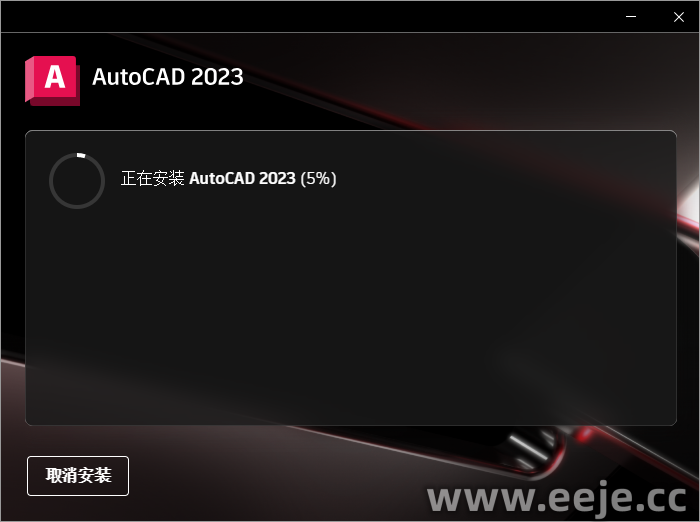
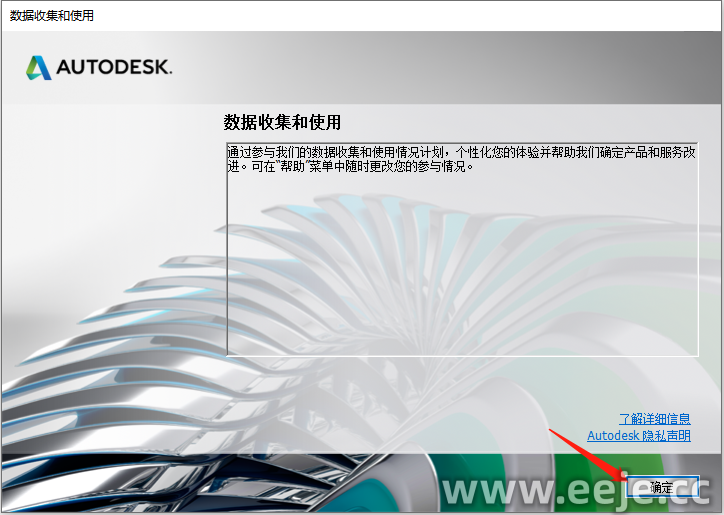
9、点击【确定】。
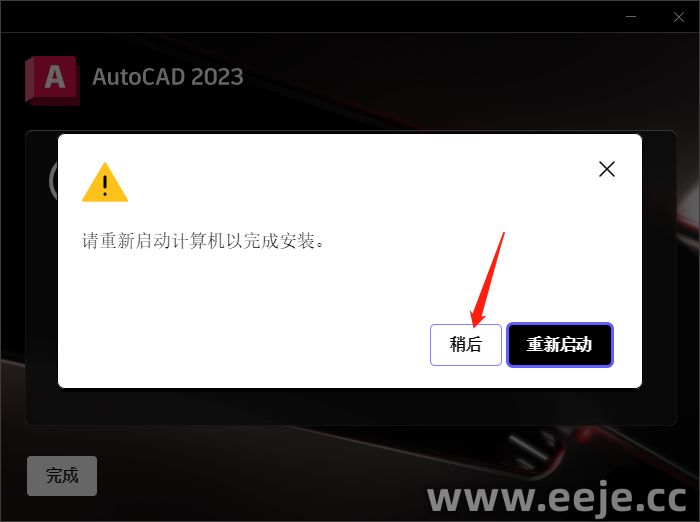
10、点击【稍后】。
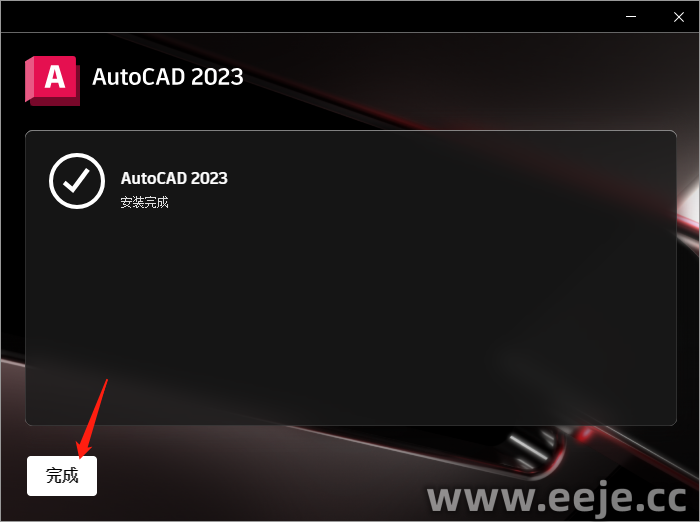
11、点击【完成】。
12、回到刚解压的文件夹打开【Crack】文件夹。
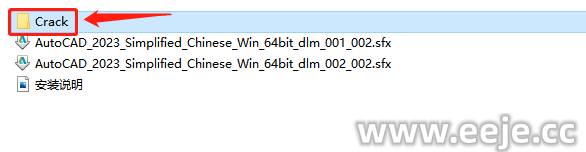
13、复制【acad】文件。

14、回到桌面鼠标右键【软件】,选择【打开文件所在的位置】。
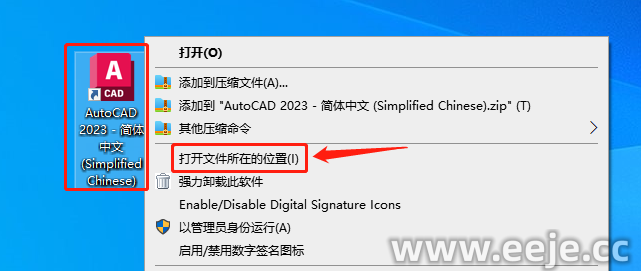
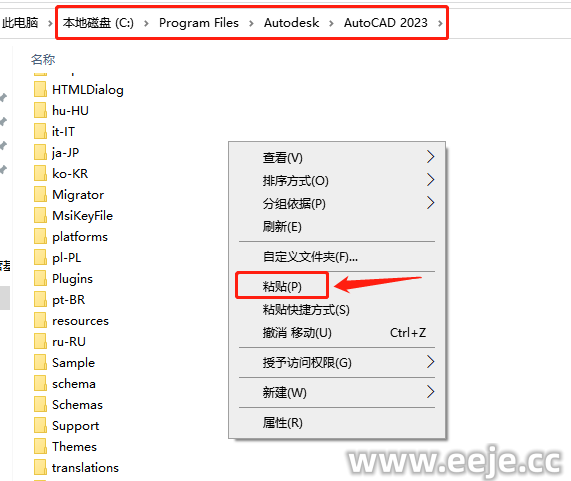
15、把刚复制的【acad】文件,在空白处鼠标右击【粘贴】进去。
(提示:这个位置就是我们第7步的安装位置)
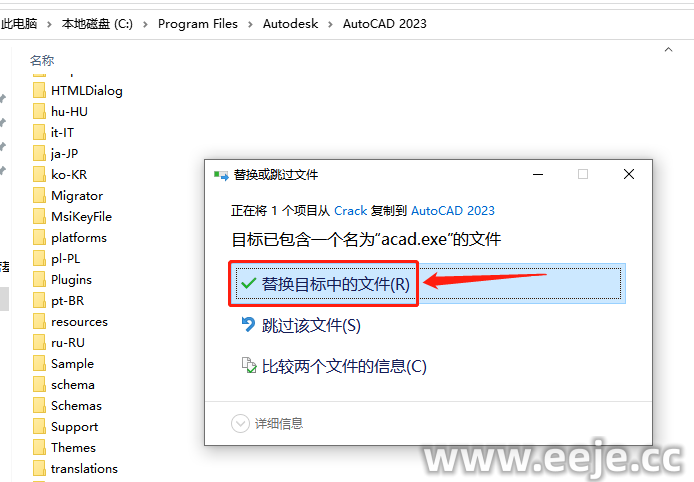
16、点击【替换目标中的文件】。
17、回到电脑桌面双击【AutoCAD 2023 – 简体中文 (Simplified Chinese)】打开软件。
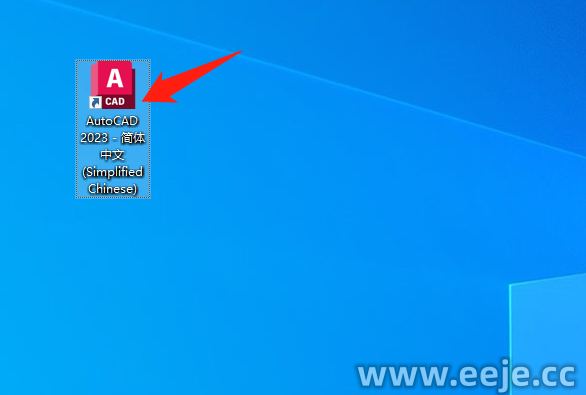
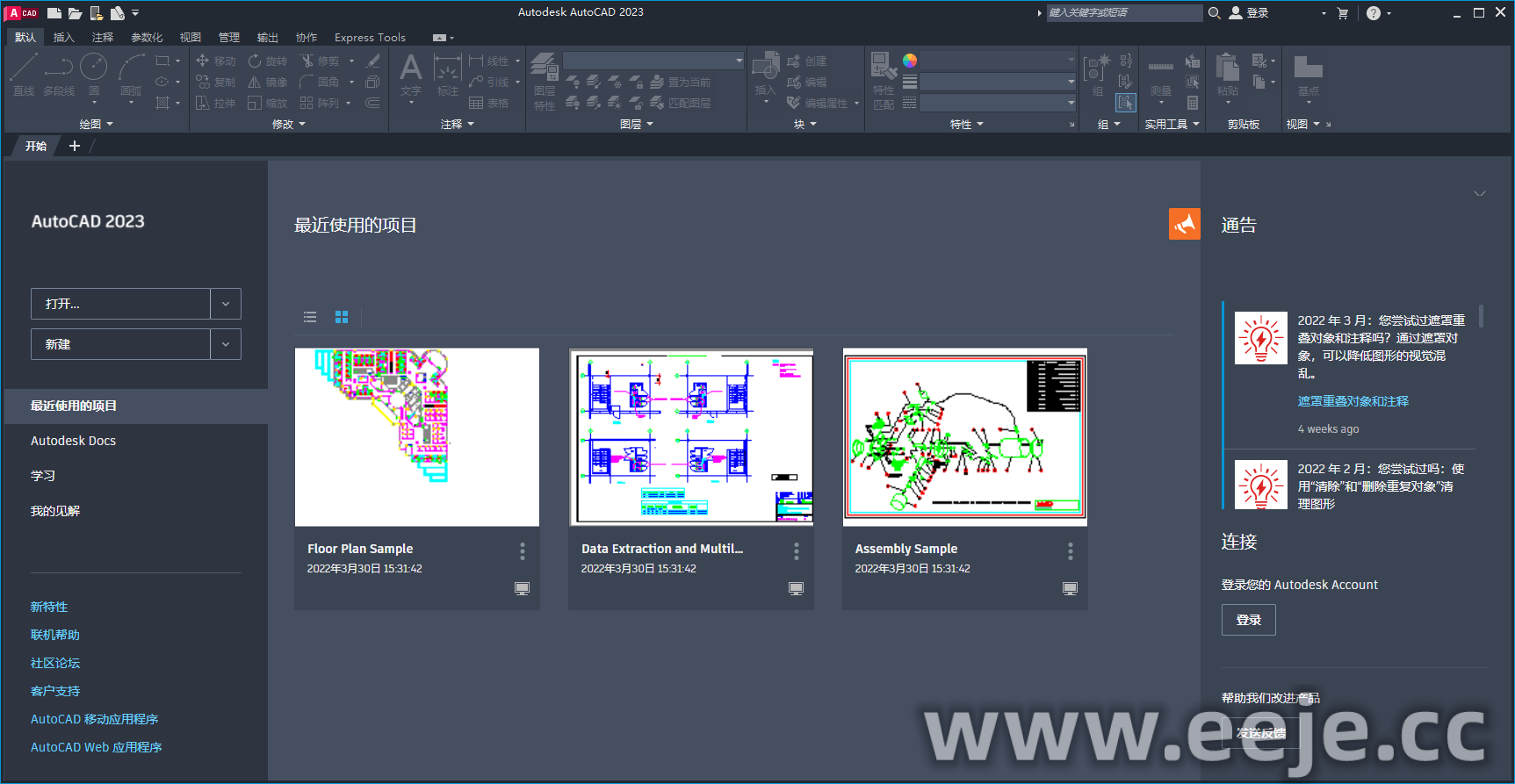
18、软件安装完成。
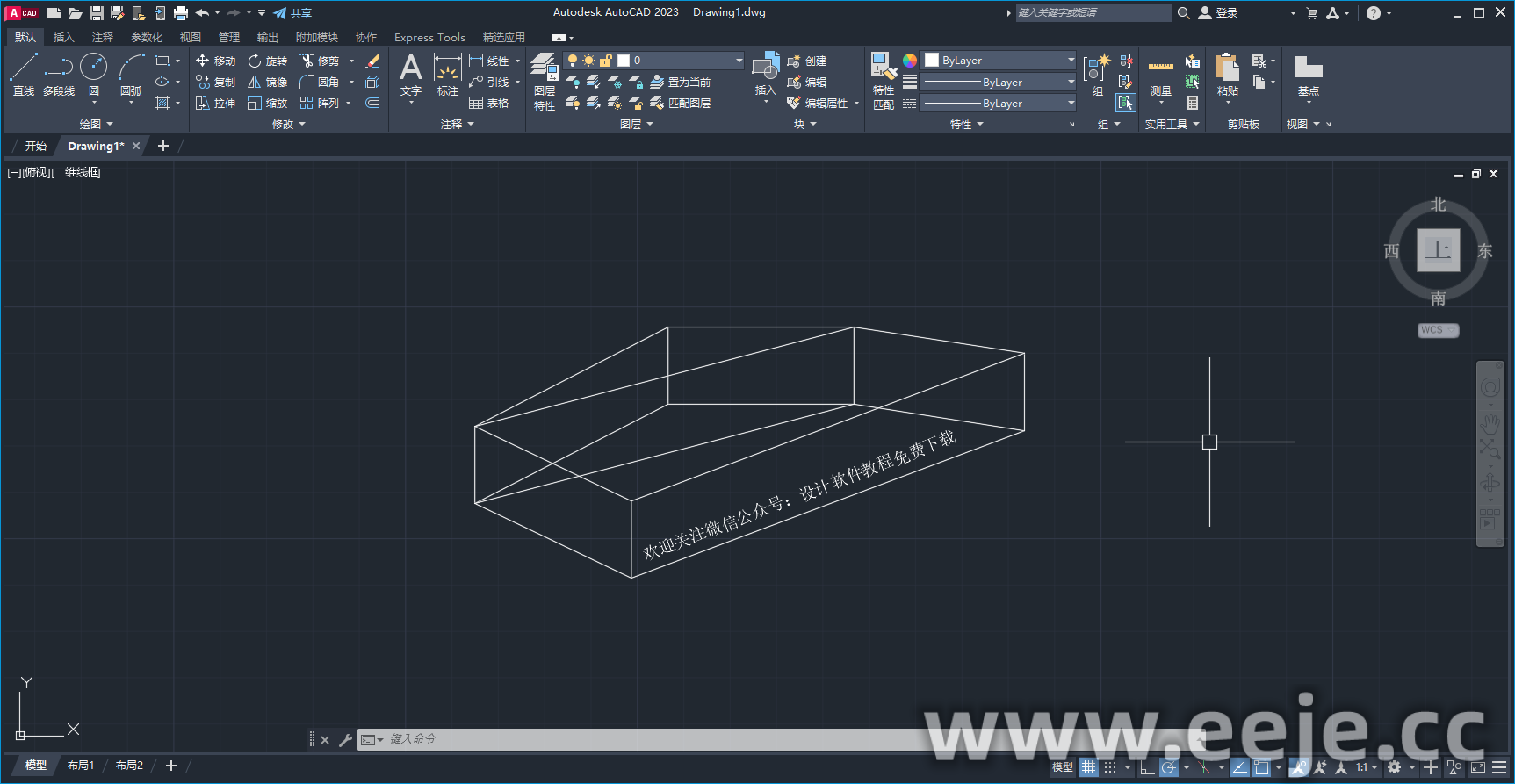
19、画个图案测试一下。


老铁六六六