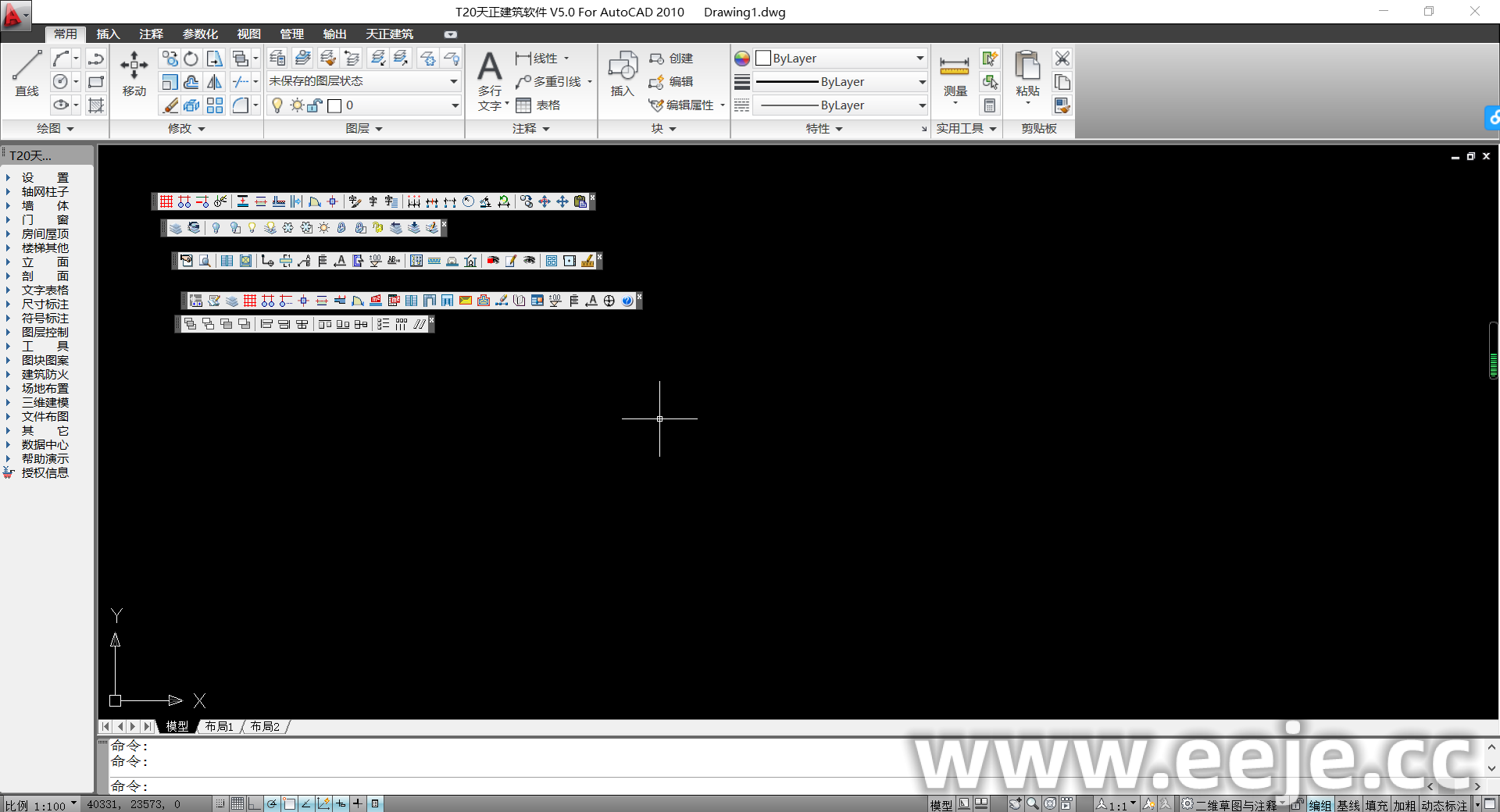
软件介绍:
天正建筑软件是一款利用AutoCAD图形平台开发的一款辅助工具,集成批处理命令、线型、字库、符号库等,会给设计人员带来很多方便,节约时间,是一款用于建筑图像制作的专业软件。可以给用户更加出色的操作体验,整体的使用方式非常人性化,有助于提升建筑方面的工程设计效率,完善的系统功能和特性给你更出众的成果展现。天正软件包括暖通、给排水、电气、结构、建筑等,其中,天正建筑已成为建筑设计实际的绘图标准,为我国建筑设计行业计算机应用水平的提高以及设计生产率的提高做出了卓越的贡献。
温馨提示:T20天正V5.0系列电气、给排水、建筑、结构、暖通安装方法一样,以下以天正建筑为例,其他可参照本教程来安装。
【支持的CAD版本】
32位系统支持CAD20010-2019(2017版除外)
64位系统支持CAD2010-2019
安装步骤:
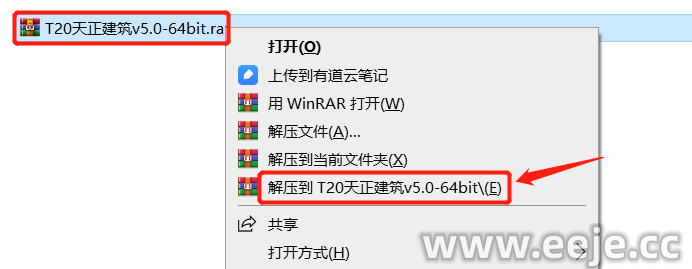
1、下载好软件鼠标右键解压。
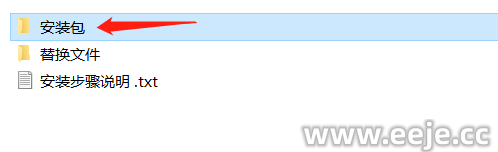
2、双击打开【安装包】文件夹。
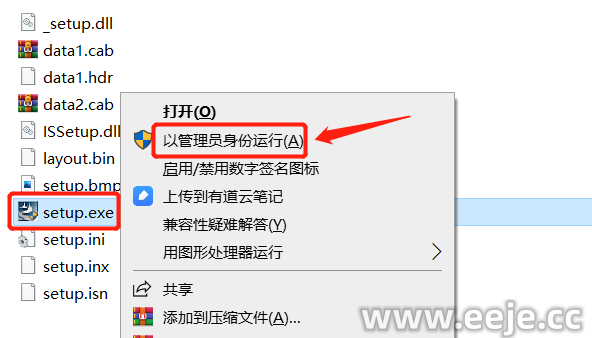
3、鼠标右击【setup】以管理员身份运行。
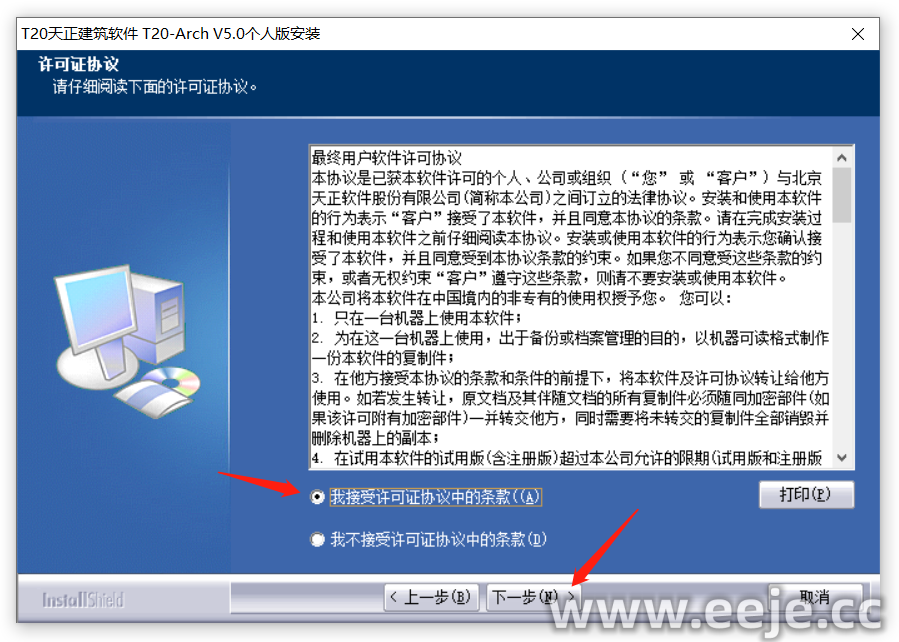
4、选择【我接受许可证协议中的条款】,再点击【下一步】。
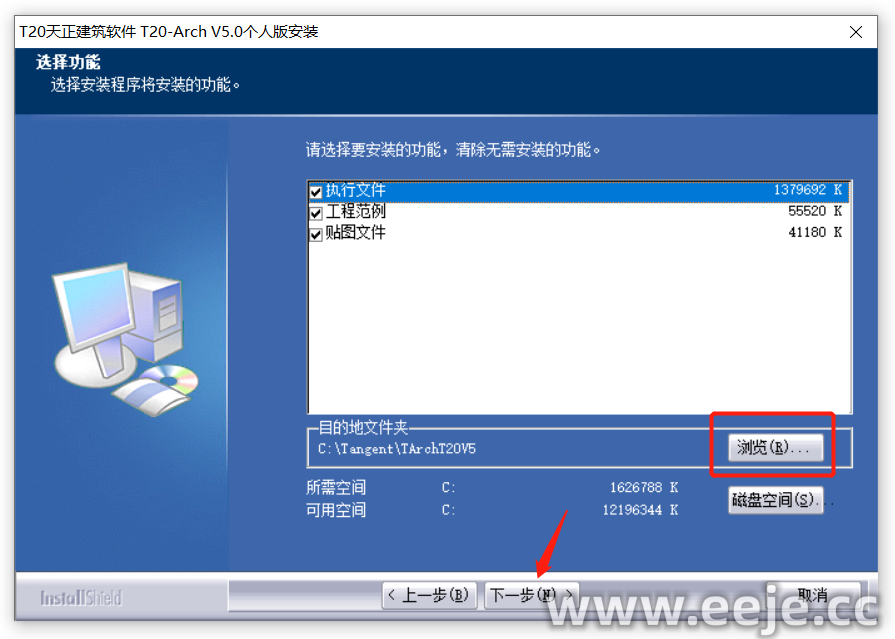
5、点击【下一步】默认安装在C盘,(要安装到别的盘点击【浏览】选择自己要安装的位置)我这里就不改了点击【下一步】。
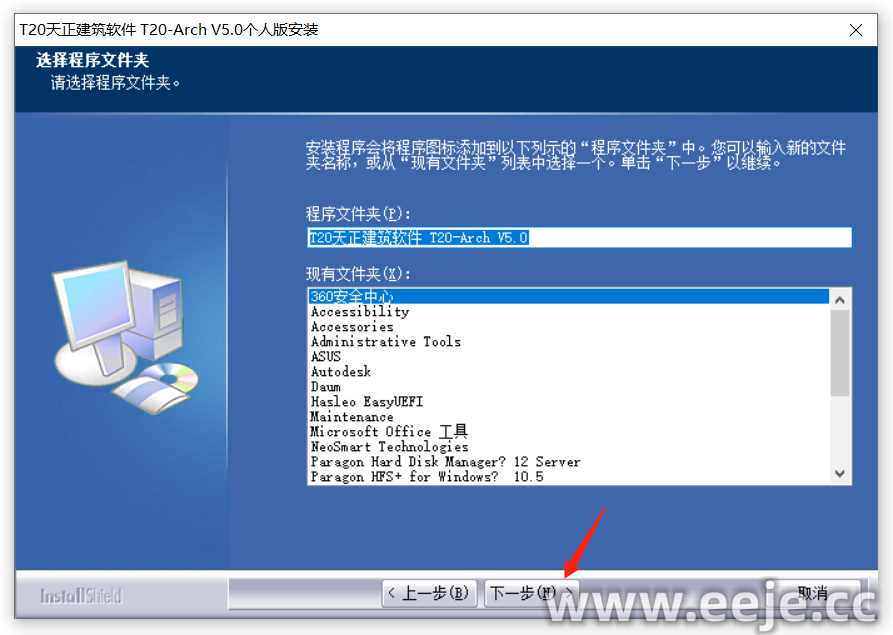
6、点击【下一步】。
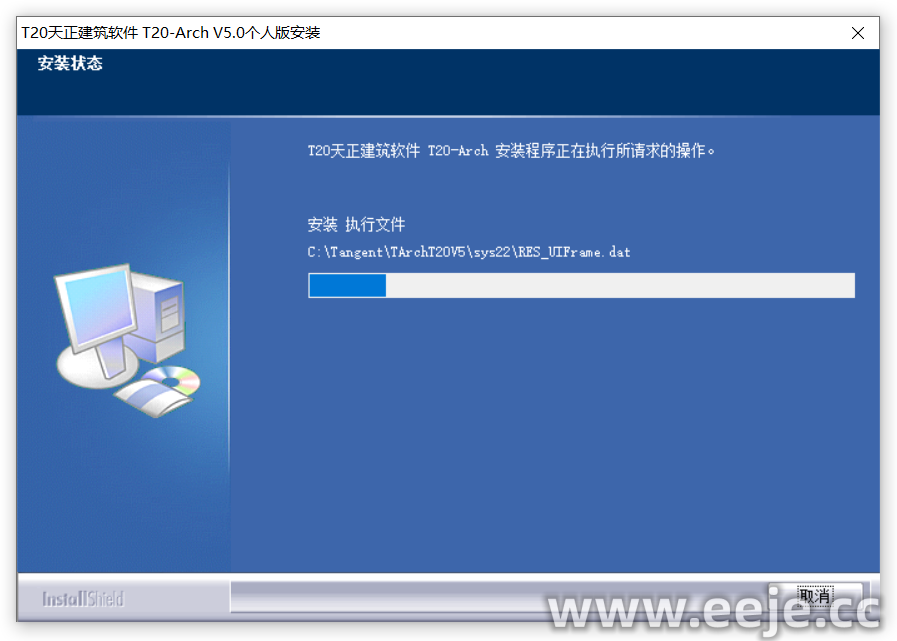
7、软件安装中。
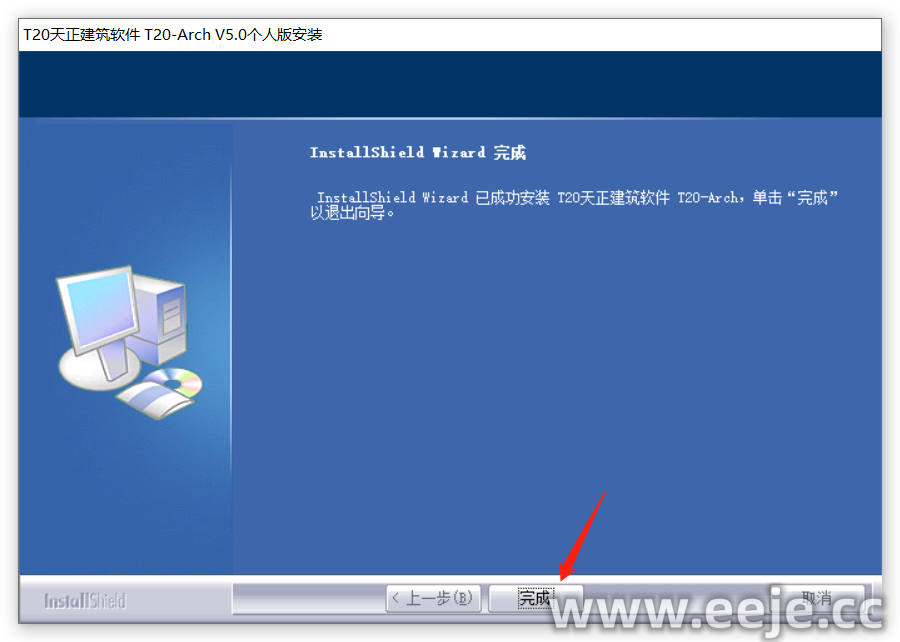
8、点击【完成】。
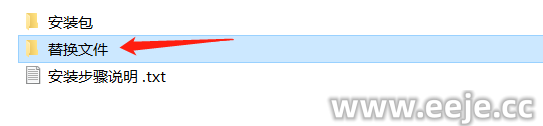
9、回到刚解压的文件夹打开【替换文件】文件夹。
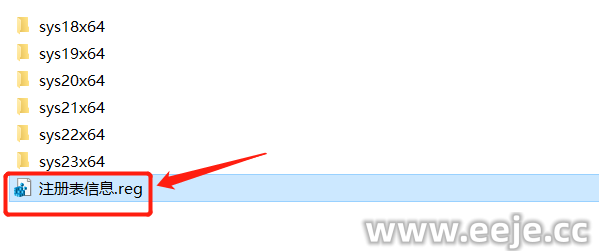
10、鼠标双击打开【注册表信息】(32位版的有两个注册表信息多要打开运行)。
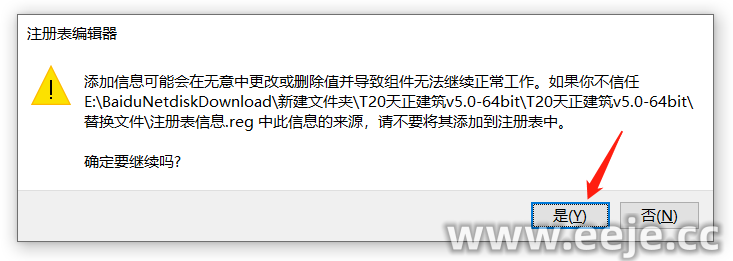
11、点击【是】。
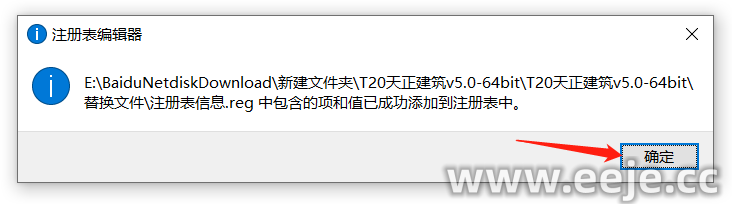
12、点击【确定】。
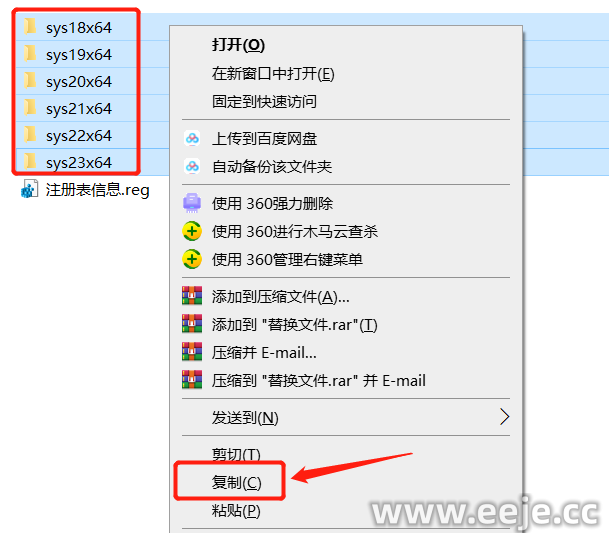
13、复制【全部文件夹】。
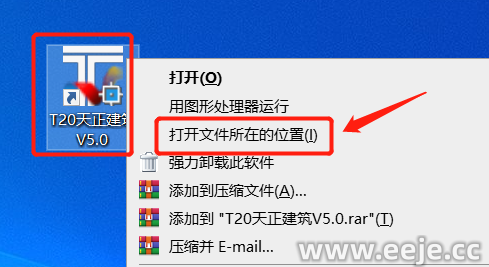
14、回到桌面鼠标右键【软件】选择【打开文件所在的位置】。
15、把刚复制的【文件】粘贴进去。
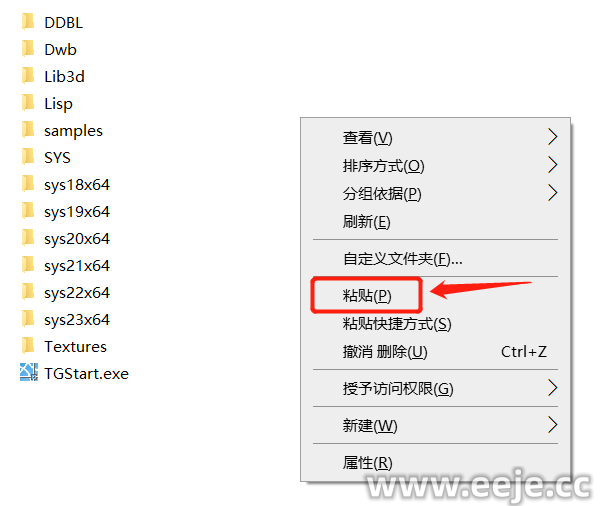
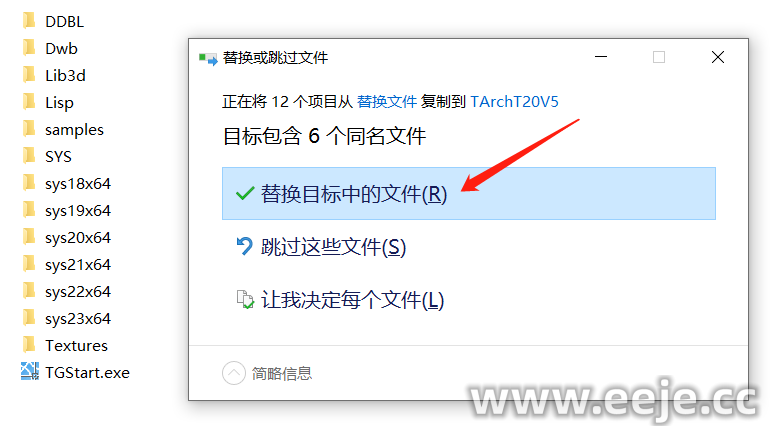
16、点击【替换目标中的文件】。
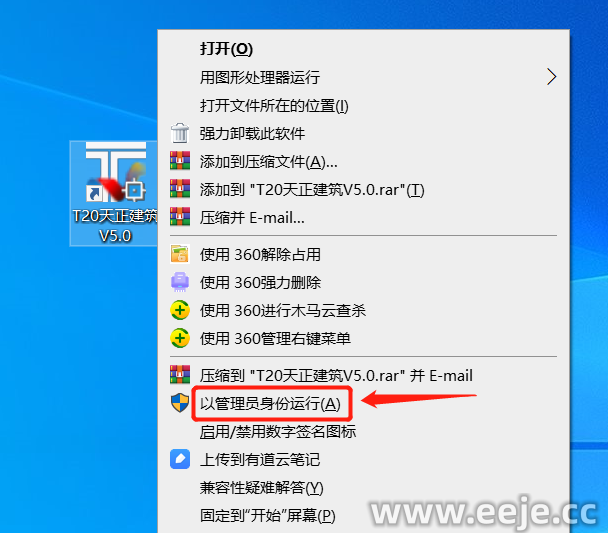
17、回到桌面鼠标右击【软件】选择【以管理员身份运行】。
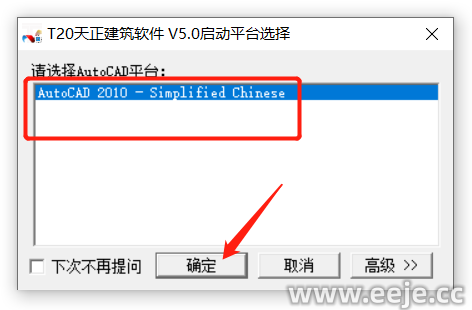
18、这里就是选择你电脑安装的CAD版本了,只有支持的版本才会显示在下面,选择一个CAD版本再点击【确定】,下次不想再跳出这个框可以把打钩去掉,下次打开默认按你这次选择的CAD版本进入。
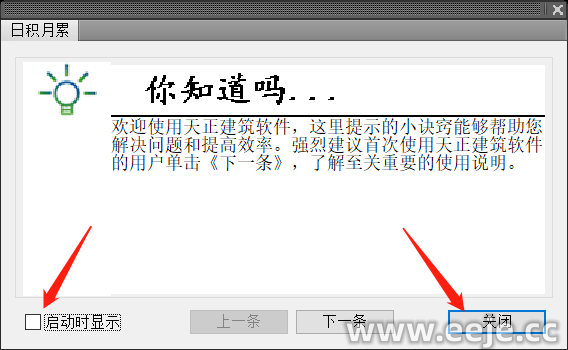
19、点击【关闭】(也可以【左下角去掉打勾】下次不再跳出这个提示框)。
20、软件安装完成。